

- Home
- Plesk SSL証明書 自動更新 設定手順書
Plesk SSL証明書 自動更新 設定手順書
1概要
1.1 本手順書の目的
SSLセキュアでご購入いただいたSSLサーバ証明書を、ACMEプロトコルを使って自動取得・自動更新するための設定手順を解説します。Plesk拡張のACME SSLを使用し、既存のWebサーバを停止することなく証明書を取得・更新できます。
利用できるのは、ACME自動更新の契約が可能な証明書に限られます。2026年4月現在、PositiveSSL が対応しています。
1.2 ACME SSLの仕組み
ACMEサーバからのチャレンジファイルを既存Webサーバのドキュメントルート配下に配置し、ドメインの所有権を証明します。
① ACME SSL
チャレンジファイルを配置
→
② ACMEサーバ
HTTP経由でチャレンジファイルにアクセスし、ドメイン所有権を検証
→
③ 証明書発行
検証成功により証明書を発行
Webサーバは停止不要。80番ポートで通常通りサービスを継続しながら認証できます。
1.3 事前準備・前提条件
| 項目 | 内容 |
|---|---|
| ドメイン | 証明書を取得するFQDN(例:example.com)が確定していること |
| DNSレコード | 対象ドメインのAレコードが本サーバのグローバルIPを向いていること |
| 80番ポート | 外部からHTTPアクセス(TCP/80)が到達できること |
| Webサーバ動作 | サーバーコントロールパネルPleskにて構築したApache/Nginx/IISのいずれかが稼働し、webディレクトリが公開済みであること |
| 認証局情報 | ACME Server URL / Key ID / HMAC Key がSSLセキュアの管理画面から取得済みであること |
| sudo権限 | Pleskが管理ユーザー権限で実行できること/adminであること |
2設定手順
STEP 1
EAB(外部アカウントバインディング)情報の確認
EAB(外部アカウントバインディング)情報の確認
SSLセキュアの管理画面から以下の3つの情報を取得してください。
| パラメータ | 説明 | 例 |
|---|---|---|
| ACME Server URL | 認証局のACMEエンドポイントURL | https://acme.example-ca.com/acme/directory |
| Key ID | EAB用のキーID(アカウント識別子) | abc123def456... |
| HMAC Key | EAB用のHMAC秘密鍵(Base64URL形式) | XyZ9a1B2c3D4...(長い文字列) |
HMAC Key は秘密情報です。ファイルに保存する場合は root のみ読み取り可能な権限(
chmod 600)を設定してください。
STEP 2
Plesk拡張 ACME SSLのインストール
Plesk拡張 ACME SSLのインストール
(1) Pleskの左サイドメニューの拡張をクリックします
(2) 検索ボックス内に「ACME」といれてください。対象のACME SSLが表示されるので選択します

(3) 「無料で取得」と表示されていたらクリックしてください
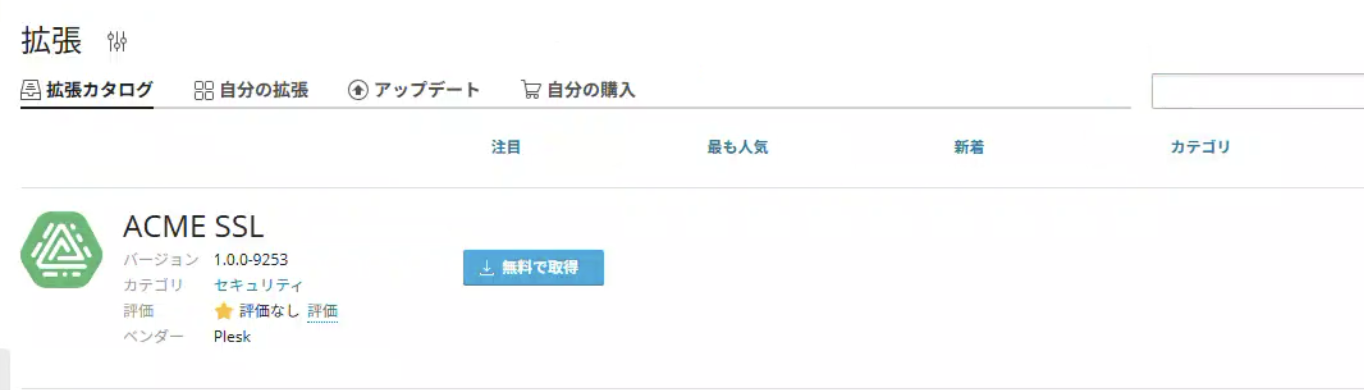
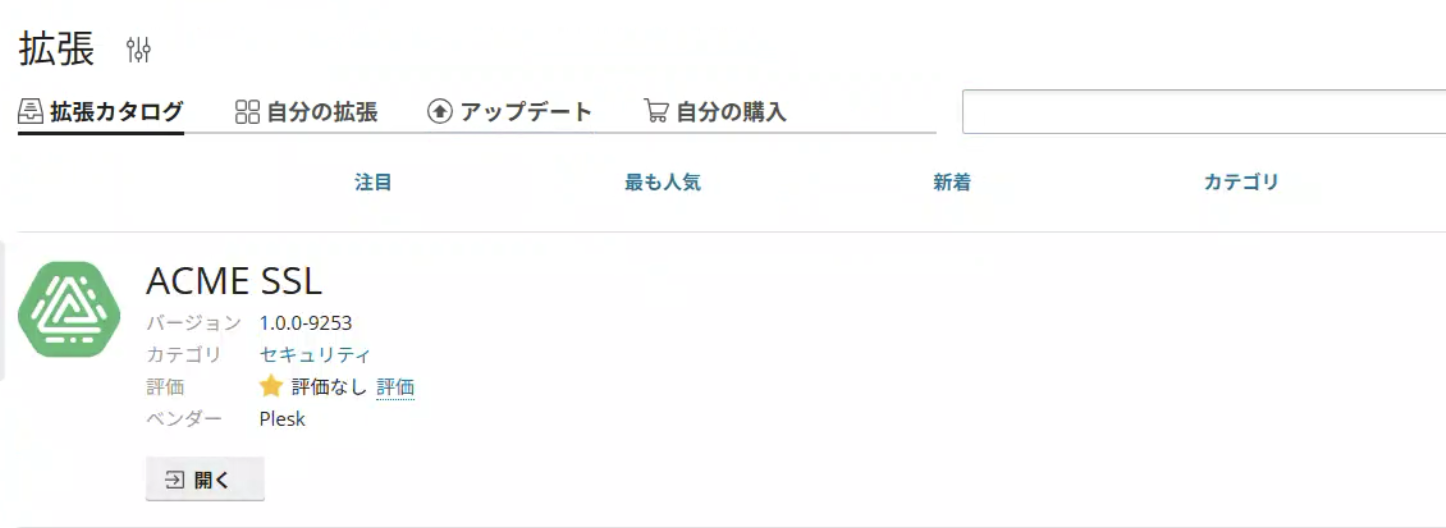
(4)「開く」と表示されていたらインストールされている状態です。
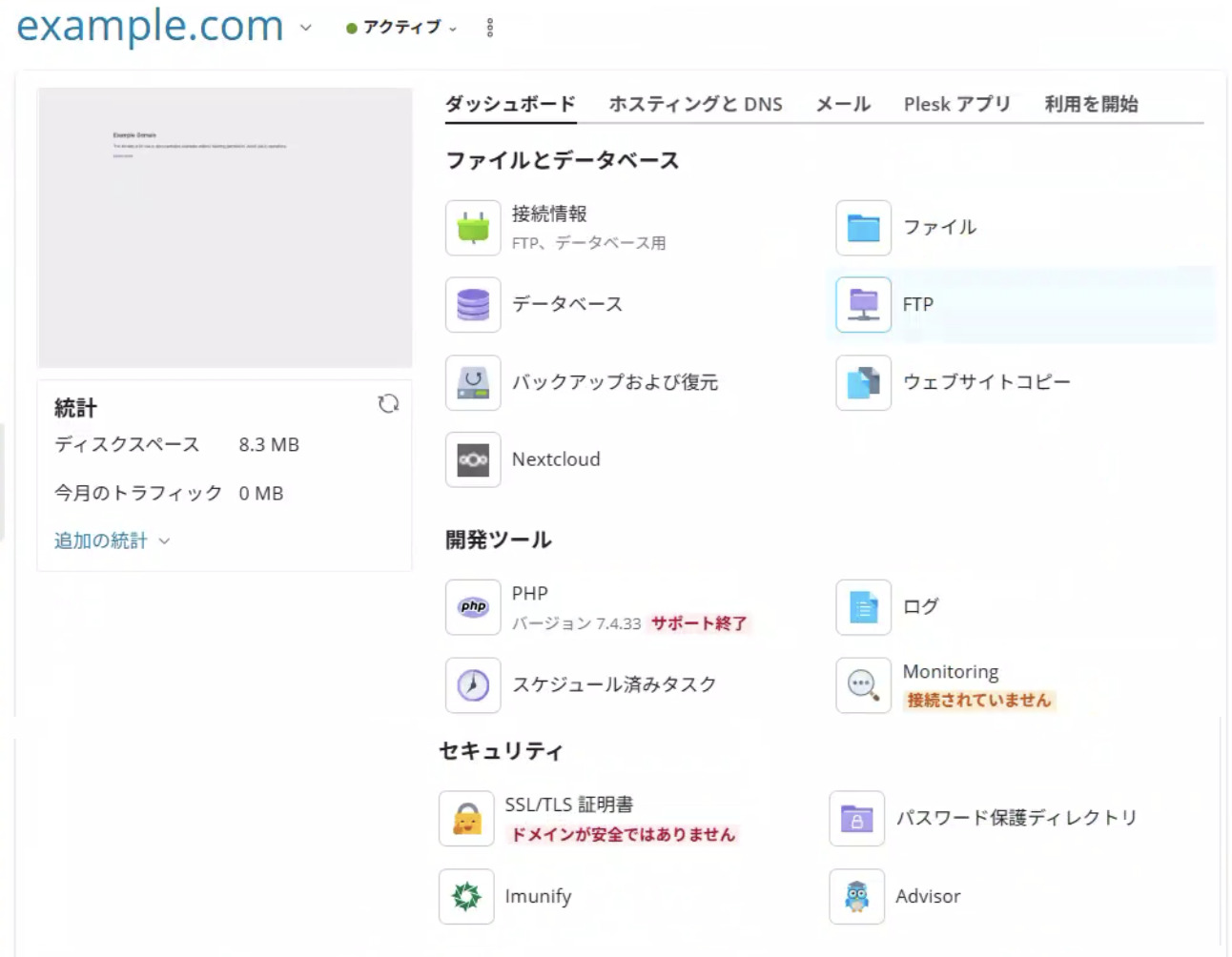
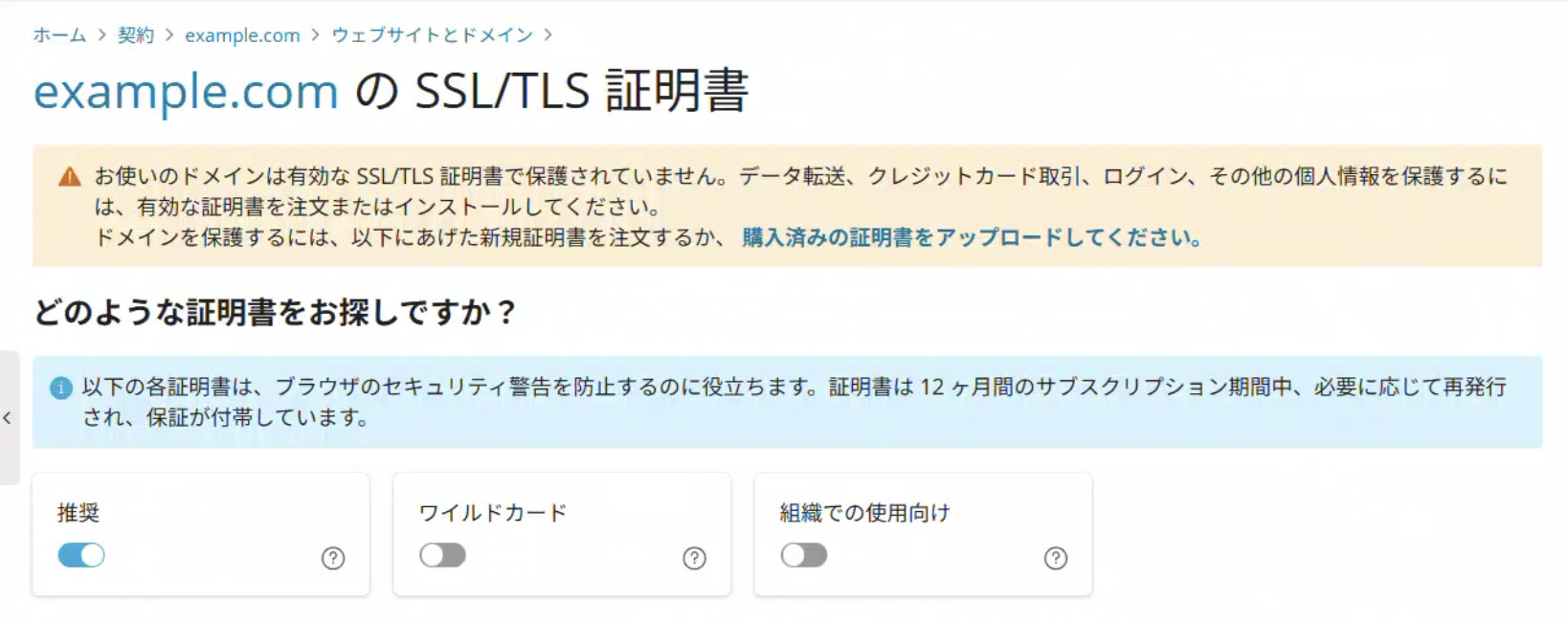
(5)ドメインのダッシュボードを表示して、「SSL/TLS証明書」をクリックします
(6)「推奨」のスイッチを切り替えてオフにします
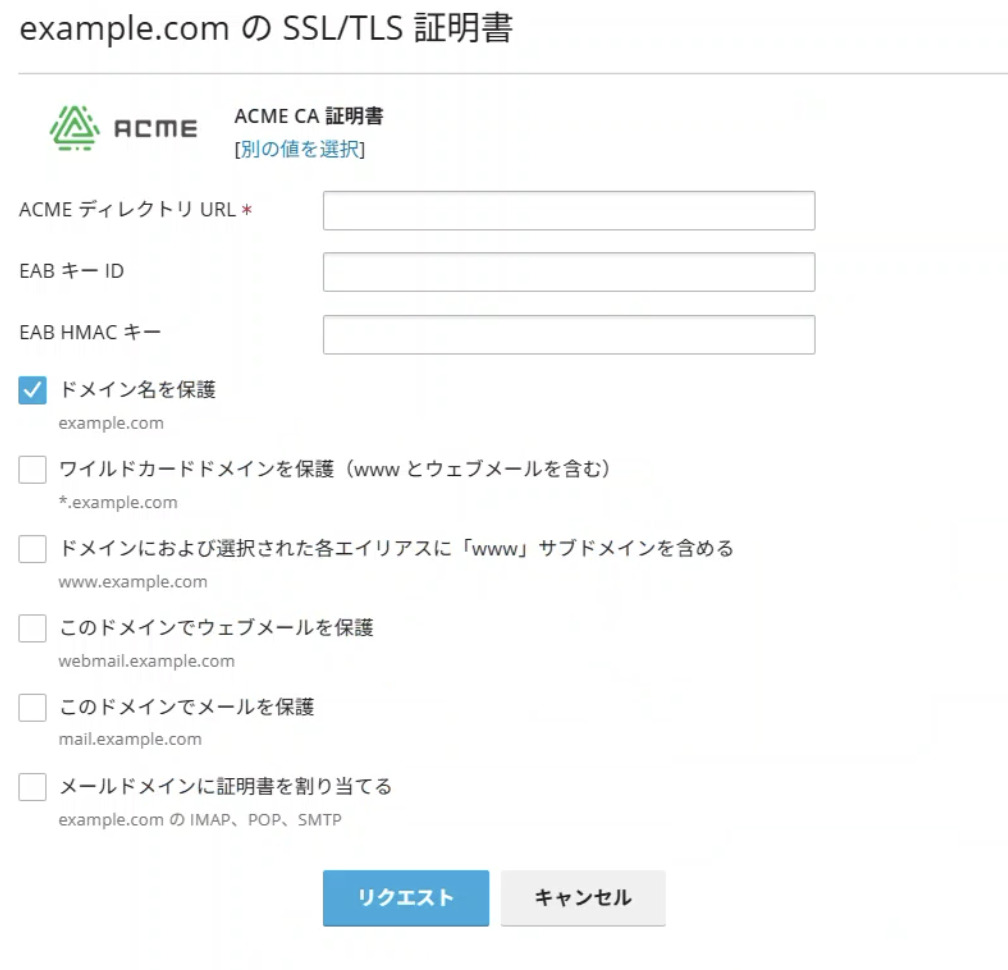
(7)「ACME CA 証明書」のボックス内の「リクエストボタン」をクリックします
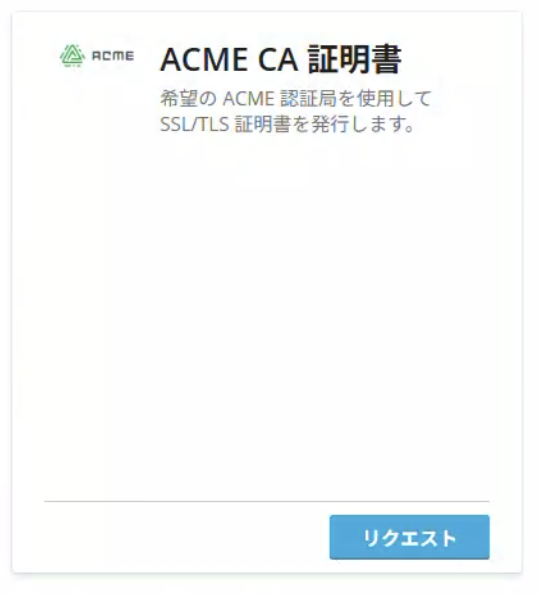
(8)STEP 1で取得した「ACME Server URL」、Key ID、HMAC Keyをいれます。
必要な場合は「ドメインにおよび選択された各エイリアスに「www」サブドメインを含め」のwww.も有効にしてください。
入れ終わったら「リクエスト」ボタンをクリックしてください